
 Actions sur les mots de passe
Procédure Mots de passe⚓
Attention
Vous ne verrez jamais les mots de passe[1] en clair. Seuls les codes d'activation[2] sont lisibles.
Une fois que l'utilisateur a remplacé, à la première connexion, le code d'activation par un mot de passe personnel, il sera écrit "Ce compte est actif".
Truc & astuce Procédure⚓
|

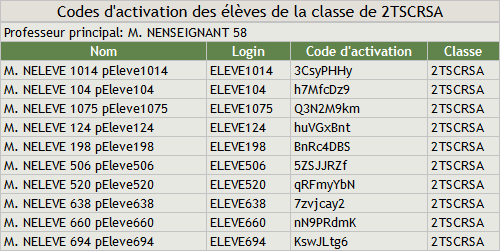
Imprimer les Codes
Conseil
Sélectionnez un profil dans la liste déroulante puis les membres souhaités.
Cliquez sur
Action(s)puisImprimer les Codes.

ou
Truc & astuce
Tapez, sur le clavier,
Ctrl+Ppour imprimer et/ou faites un clic gauche , dans la page, puis
 Enregistrer sous ...pour enregistrer au format .
.
Imprimer les lettres
Conseil
Sélectionnez un profil dans la liste déroulante puis les membres souhaités.
Cliquez sur
Action(s)puisImprimer les lettres.
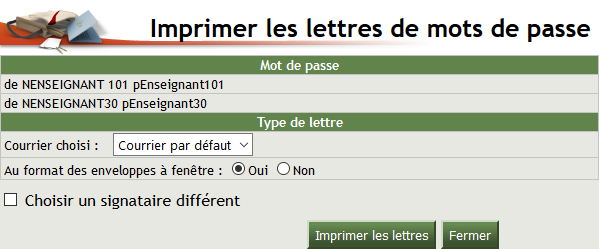
Sélectionnez un courrier si vous en avez plusieurs, dans le cas contraire, c'est le courrier par défaut qui sera envoyé.
Cochez le format des enveloppes : à fenêtre ou non.
Choisissez, éventuellement, un signataire différent du signataire par défaut (Le chef d'établissement)
Cliquez sur
Imprimer les lettrespour imprimer les lettres de votre sélection ou surFermerpour annuler l'impression.
Envoyer les codes par eMail
ConseilEnvoyer PLUSIEURS code d'activation⚓
Sélectionnez un profil dans la liste déroulante puis les membres souhaités.
Cliquez sur
Action(s)puisEnvoyer les codes d'activation par eMail.
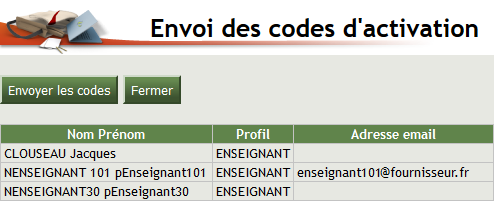
Cliquez sur
Envoyer les codespour envoyer les codes de votre sélection ou surFermerpour annuler l'envoi.
Attention
L'envoi des codes par courriel que pour les utilisateurs ayant une adresse eMail renseignée dans leur profil.
ConseilEnvoyer UN code d'activation⚓
Cliquez sur
 (dans la ligne de l'utilisateur souhaité) pour envoyer les codes d'activation par courriel, à condition que l'adresse eMail soit renseignée dans la fiche de l'utilisateur.
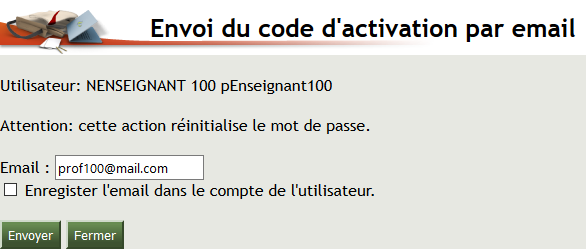
L'envoi est possible si l'adresse eMail de l'utilisateur est renseignée.
Vous pouvez saisir l'adresse eMail de l'utilisateur, si vous la connaissez. Dans ce cas, cochez
 Enregistrer l'email sans le compte de l'utilisateur pour mettre sa fiche à jour.
Cliquer sur
Envoyerpour confirmer l'action ou surFermerpour abandonner.
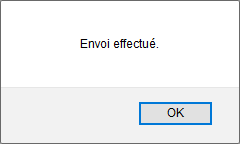
Envoyer les codes par SMS
Conseil
Sélectionnez un profil dans la liste déroulante puis les membres souhaités.
Cliquez sur
Action(s)puisEnvoyer les codes d'activation par SMS.
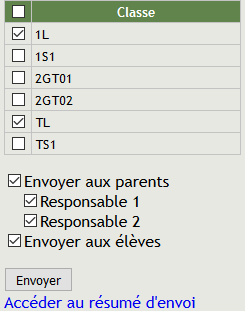
Sélectionnez la (les) classe(s) souhaitée(s).
Cochez Envoyer au parents (Responsable 1 et/ou Responsable 2) et/ou Envoyer aux élèves.
Cliquez sur
Envoyerpour pour envoyer les codes de votre sélection.
Envoyer les codes par SMS
Attention
Cet envoi n'est possible que si l'établissement a souscrit un abonnement SMS et uniquement vers les parents et les élèves.
Truc & astuce
Cliquez sur Accéder au résumé d'envoi pour obtenir un rapport sur les SMS : Envoyés - Problème d'envoi - Numéro invalide - Refusés - Plus de SMS disponibles

Réinitialiser les mots de passe
Réinitialiser TOUS les mots de passe⚓
Sélectionnez un profil dans la liste déroulante.
Cliquez sur
Action(s)puisRéinitialiser tous les mots de passe affichés.
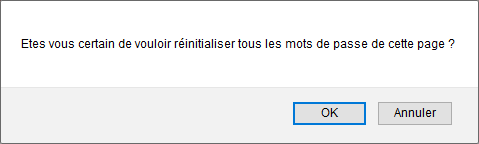
Cliquer sur
OKpour confirmer l'action ou surAnnulerpour abandonner.
Réinitialiser UN mot de passe⚓
Cliquez sur
 (dans la ligne de l'utilisateur souhaité) pour réinitialiser le mot de passe et générer un nouveau code d'activation (en cas de perte du mot de passe par l'utilisateur).
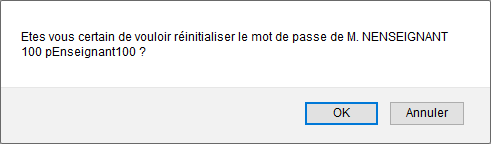
Cliquer sur
OKpour confirmer l'action ou surAnnulerpour abandonner.
AttentionATTENTION⚓
Cette opération est irréversible. Vous devez faire cette action avec précaution.
Désactiver le Code de sécurité
Cliquez sur
 pour désactiver le code de sécurité de l'utilisateur.
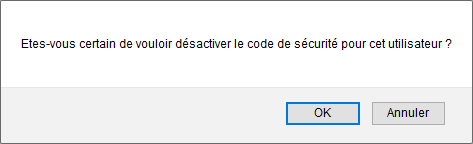
Cliquer sur
OKpour confirmer l'action ou surAnnulerpour abandonner.
Re-synchroniser les comptes
Sélectionnez un profil dans la liste déroulante puis les membres souhaités.
Cliquez sur
Action(s)puisRe-synchroniser les comptes avec l'annuaire.

Il n'y pas besoin de faire une validation.
AttentionATTENTION⚓
Cette opération est irréversible. Vous devez faire cette action avec précaution.

