
 Configuration
Procédure Régimes⚓
AttentionATTENTION⚓
Les régimes et les informations s'y rapportant sont, normalement, créés et ajoutés à partir du logiciel d'emploi du temps (EDT ou 12Temps).
Les actions à faire, dans cette rubrique, sont à faire avec précaution.
Truc & astuce Procédure⚓
|

Accueil de la rubrique

Colonnes du tableau
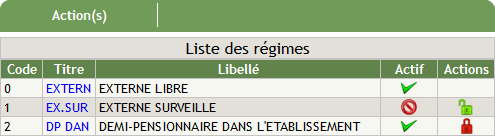
Le tableau de la rubrique Régime est composé de 5 colonnes :
Code des régimes (ce code n'est pas modifiable).
Titre (nom raccourci) des régimes (ex : DP).
Description (libellé long) des régimes (ex : Demi-Pensionnaire).
Régime est actif
 ou non actif
 .
.Actions possibles : soit l'activation
 , soit la désactivation
  des régimes.
Ajouter un régime
Truc & astuce
Vous pouvez ajouter des régimes supplémentaires en plus de ceux créés lors de l'import à partir du du logiciel d'emploi du temps (EDT ou 12Temps).
Cliquez sur
Action(s)puisAjouterpour ajouter un régime.Ajoutez un Titre : nom raccourci du régime (exemple : DP).
Ajoutez une Description : libellé long du régime (exemple : Demi-Pensionnaire).
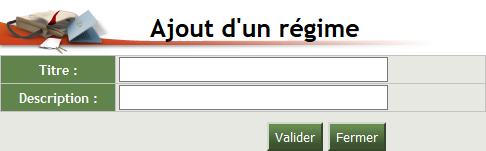
Cliquer sur
Validerpour confirmer l'action ou surFermerpour abandonner.
Modifier un régime
Cliquez sur le lien texte en bleu
"Nom du régime à modifier"dans la colonne Titre.
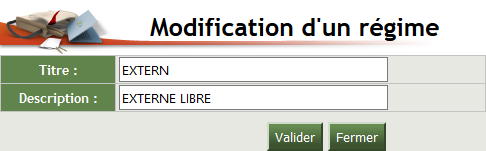
Modifiez le Titre : nom raccourci du régime (exemple : DP).
Modifiez la Description : libellé long du régime (exemple : Demi-Pensionnaire).
Cliquer sur
Validerpour confirmer l'action ou surFermerpour abandonner.
Actions sur un niveau scolaire
Cliquez sur
pour activer un régime non actif.Cliquez sur
pour désactiver un régime actif.Ces actions n'ont pas besoin d'être confirmées.
AttentionATTENTION⚓
Vous ne pouvez pas supprimer les régimes, vous ne pouvez que les désactiver.
AttentionATTENTION⚓
Vous pouvez supprimer des salles même si elles sont utilisées.