
 Accueil de la rubrique
Procédure Niveaux Scolaires⚓
AttentionATTENTION⚓
Les niveaux scolaires et les informations s'y rapportant sont, normalement, créés et ajoutés à partir du logiciel d'emploi du temps (EDT ou 12Temps).
Les actions à faire, dans cette rubrique, sont à faire avec précaution.
Truc & astuce Procédure⚓
|

Accueil de la rubrique

Colonnes du tableau
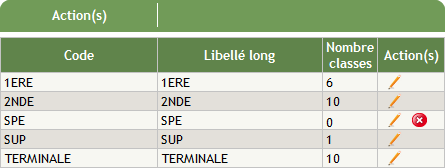
Le tableau de la rubrique Niveau Scolaire est composé de 4 colonnes :
Code (ou nom raccourci) des niveaux scolaires (ex : Tle).
Libellé long (Commentaire) des niveaux scolaires (ex : Terminale).
Nombre de classes présentes dans chaque niveau scolaire.
Actions possibles : soit la modification
 , soit la suppression
 des niveaux scolaires.
Ajouter un niveau scolaire
Truc & astuce
Vous pouvez ajouter des niveaux scolaires supplémentaires en plus de ceux créés lors de l'import à partir du du logiciel d'emploi du temps (EDT ou 12Temps).
ExempleExemple⚓
Vous pouvez créer un niveau supplémentaire pour une classe ou un groupe sur 2 niveaux.
Cliquez sur
Action(s)puisAjouterpour ajouter un niveau scolaire.Ajoutez un Nom pour le niveau scolaire à créer,
Ajoutez un Commentaire : libellé long du niveau scolaire,
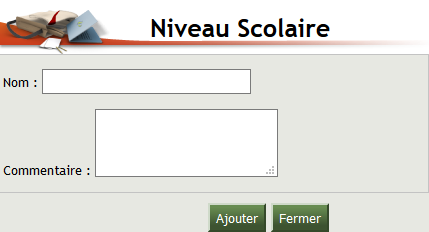
Cliquez sur
Ajouterpour confirmer l'action ou surFermerpour abandonner.
Modifier un niveau scolaire
Cliquez sur
dans la ligne du niveau scolaire à modifier.
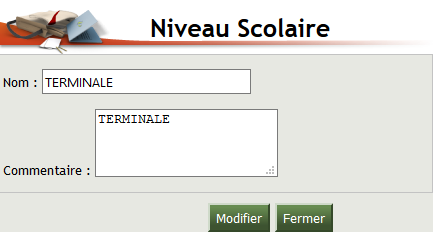
Modifiez le Nom du niveau scolaire,
Modifiez le Commentaire (libellé long du niveau scolaire),
Cliquez sur
Modifierpour confirmer l'action ou surFermerpour abandonner.
Supprimer un niveau scolaire
Cliquez sur
dans la ligne du niveau scolaire à supprimer.Vous obtenez le message de confirmation :
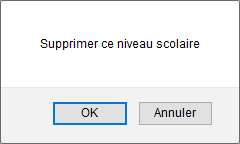
Cliquer sur
OKpour confirmer l'action ou surAnnulerpour abandonner.
AttentionATTENTION⚓
Vous ne pouvez supprimer que les niveaux scolaires qui n'ont aucune classe rattachée. Les niveaux scolaires utilisés ne seront pas supprimables.