
 Logos
Logos
Procédure Logos⚓
Truc & astuce Procédure⚓
|

¤ Accueil de la rubrique
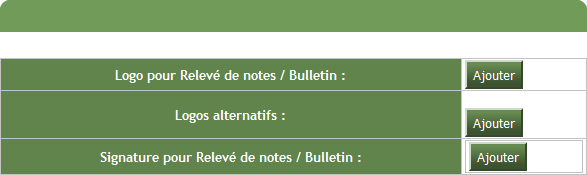
Avant ajout de logos et signatures
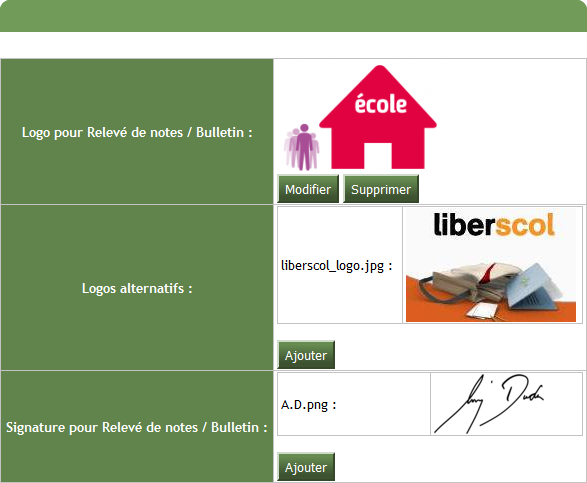
Après ajout de logos et signatures
¤ Ajout d'un logo
Cliquez sur
Ajouterpour ajouter un Logo pour Relevé de notes et Bulletin.
Cliquez, dans la nouvelle fenêtre, sur
Parcourir...pour sélectionner le Fichier à déposer à partir d'un support externe, en respectant strictement le poids, la taille et le format exigés.
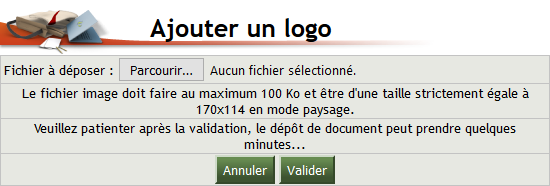
N'oubliez pas de cliquer sur
Validerpour enregistrer votre dépôt ou surAnnulerpour annuler le dépôt.
RemarqueIMPORTANT⚓
Le fichier image doit faire au maximum 100 Ko, être d'une taille strictement égale à 170x114 pixels, en mode paysage et uniquement au format
 ou
ou  .
.
¤ Modification d'un logo
Une fois que vous avez ajouté un logo, vous avez la possibilité de le changer en cliquant sur
Modifier.

Cliquez sur
Modifierpour modifier le logo.
N'oubliez pas de cliquer sur
Validerpour enregistrer votre modification ou surAnnulerpour annuler la modification.
¤ Suppression d'un logo
Une fois que vous avez ajouté un logo, vous avez la possibilité de le changer ou de le supprimer en cliquant sur
Supprimer.
Supprimer un logo⚓
Cliquez sur
Supprimerpour supprimer le logo.
Aucune validation n'est demandée, le logo est supprimer directement.
¤ Ajout d'un logo supplémentaire
Cliquez sur
Ajouterpour ajouter un (des) Logo(s) alternatif(s).Cliquez, dans la nouvelle fenêtre, sur
Parcourir...pour sélectionner le Fichier à déposer à partir d'un support externe, en respectant strictement le poids, la taille et le format exigés.
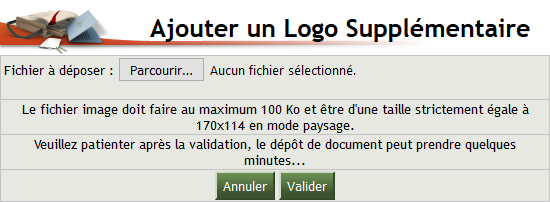
N'oubliez pas de cliquer sur
Validerpour enregistrer votre dépôt ou surAnnulerpour annuler le dépôt.
RemarqueIMPORTANT⚓
Le fichier image doit faire au maximum 100 Ko, être d'une taille strictement égale à 170x114 pixels, en mode paysage et uniquement au format
ou .
AttentionATTENTION⚓
Une fois que vous avez ajouté des logos alternatifs, vous ne pouvez ni les modifier ni les supprimer.