CDT : Vue Enseignant
Truc & astuce
Un élève peut consulter les cahiers de textes des différentes matières dans
Carnet de liaison>Cahier de textes.Un responsable peut consulter les cahiers de textes de son (ses) enfant(s) dans
Carnet de liaison>Cahier de textes.
Attention
|
Remarque
|
Procédure CDT : Vue Enseignant⚓
Truc & astuce Procédure⚓
|

Accueil CDT - Vue Enseignant
Conseil
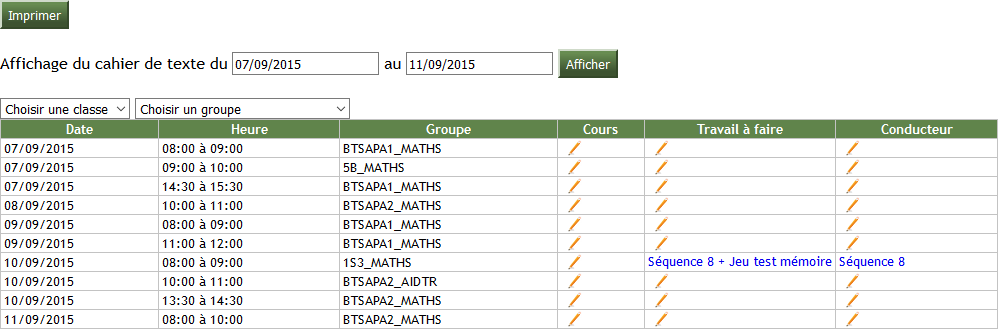
Cette rubrique permet à un enseignant, sur une période donnée, de visualiser son cahier de textes par période choisie et par groupe puis de le remplir.
Truc & astuce
Si aucun groupe n'est choisi, l'enseignant verra l'ensemble de ses groupes.
Truc & astuce
Un élève peut consulter les cahiers de textes des différentes matières dans
Carnet de liaison>Cahier de textes.Un responsable peut consulter les cahiers de textes de son (ses) enfant(s) dans
Carnet de liaison>Cahier de textes.
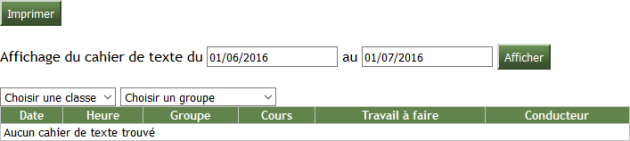
Cahier de textes (Vue Enseignant)
Conseil
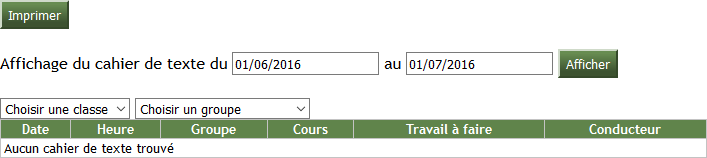
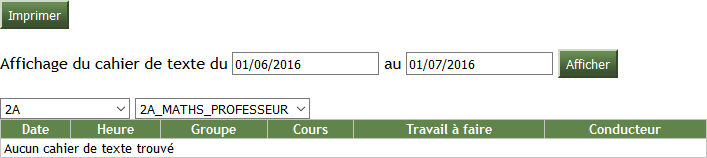
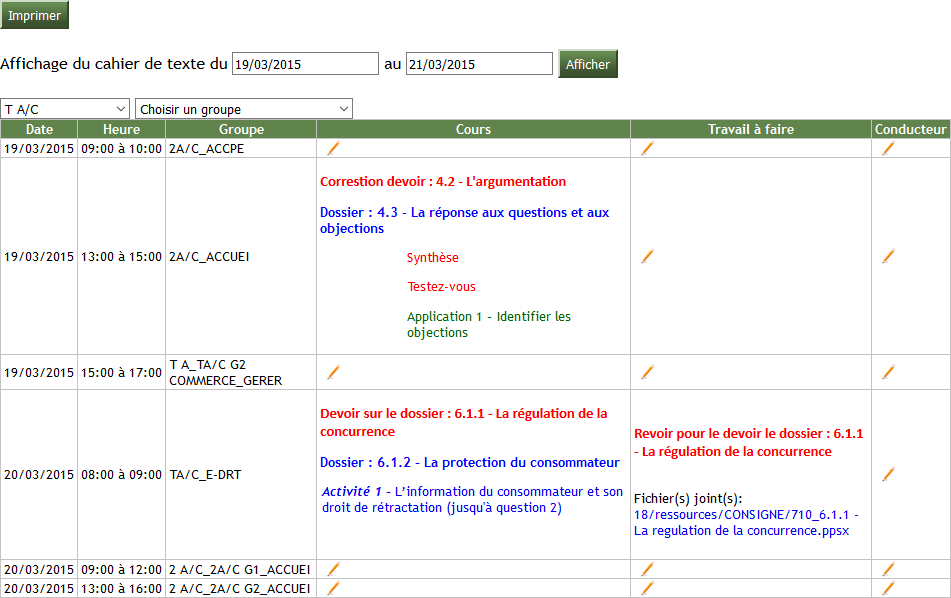
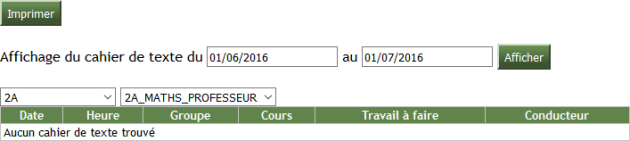
Choisissez une plage de dates d'affichage du cahier de textes.
Sélectionnez, dans les listes déroulantes, une classe et/ou un groupe.
Cliquez ensuite
Afficherpour afficher la synthèse du cahier de textes sélectionné du groupe sélectionné.
Truc & astuce
Si aucun groupe n'est choisi, l'enseignant verra l'ensemble de ses groupes.
Saisie Cahier de textes (Vue Enseignant)
Remarque
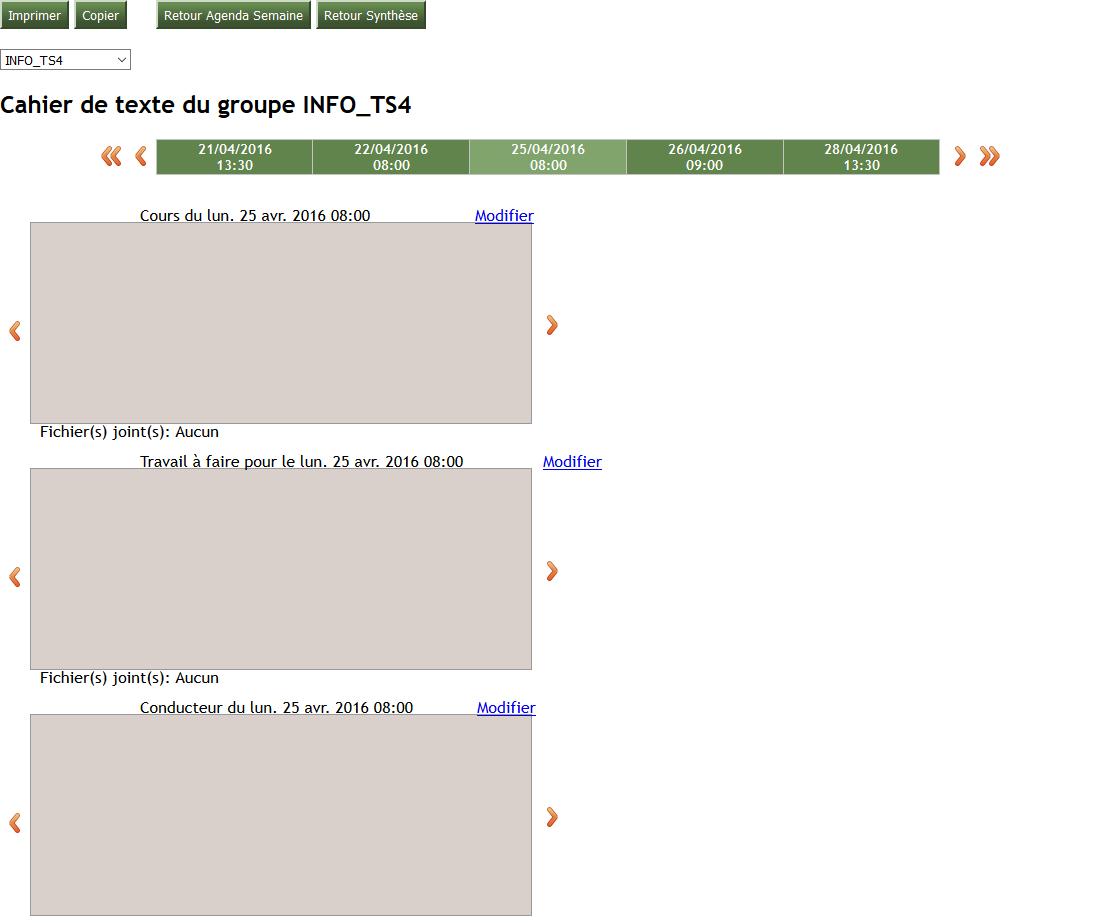
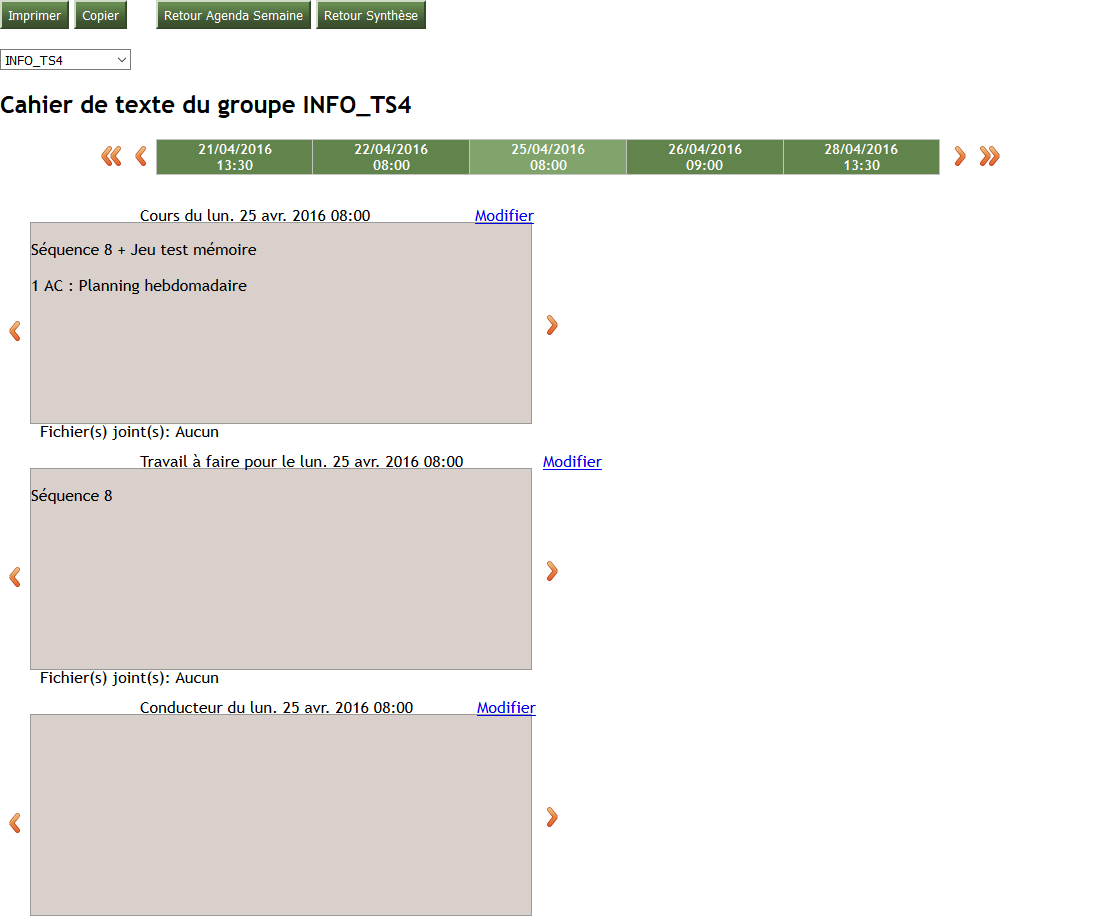
Le cahier est divisé en trois parties, avec éventuellement des fichiers joints :
Cours : Le contenu du cours qui a été fait durant la séance.
Travail à faire : Le devoir à faire pour la séance choisie.
Conducteur de cours : Les cours s'organisent en conducteurs.
Un conducteur peut représenter toute ou partie d'un cours, des exercices de révision, une interrogation orale, une préparation d'examen ou toute méthodologie utile soit à l'enseignant soit à l'élève.
Le conducteur est affecté à une classe et peut être ou non partagé.
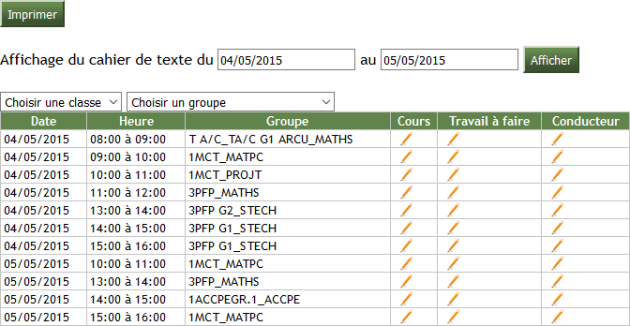
Truc & astuce
Vous pouvez changer :
la période puis cliquez sur
Afficherpour valider l'action,le groupe, la page est actualisée automatiquement.
Cliquez sur
 pour remplir la partie souhaitée :
 Cours-Travail à faire-Conducteur.
Saisie Cahier de textes (Vue Enseignant)
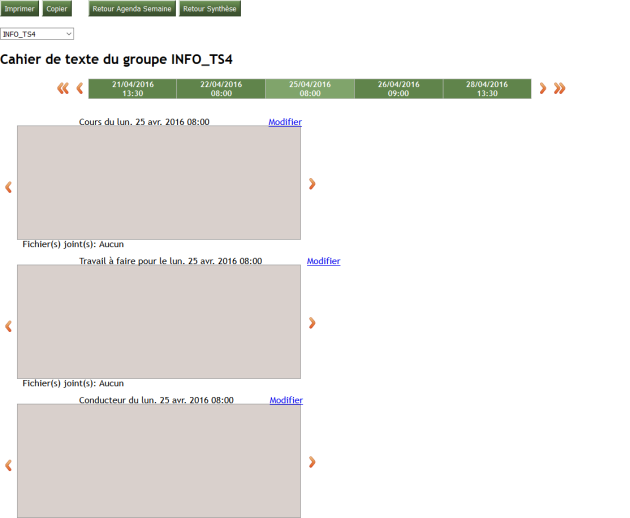
Remarque
Cliquez sur Editer d'un item (cours, travail à faire,...) pour remplir ou modifier le cahier de textes.
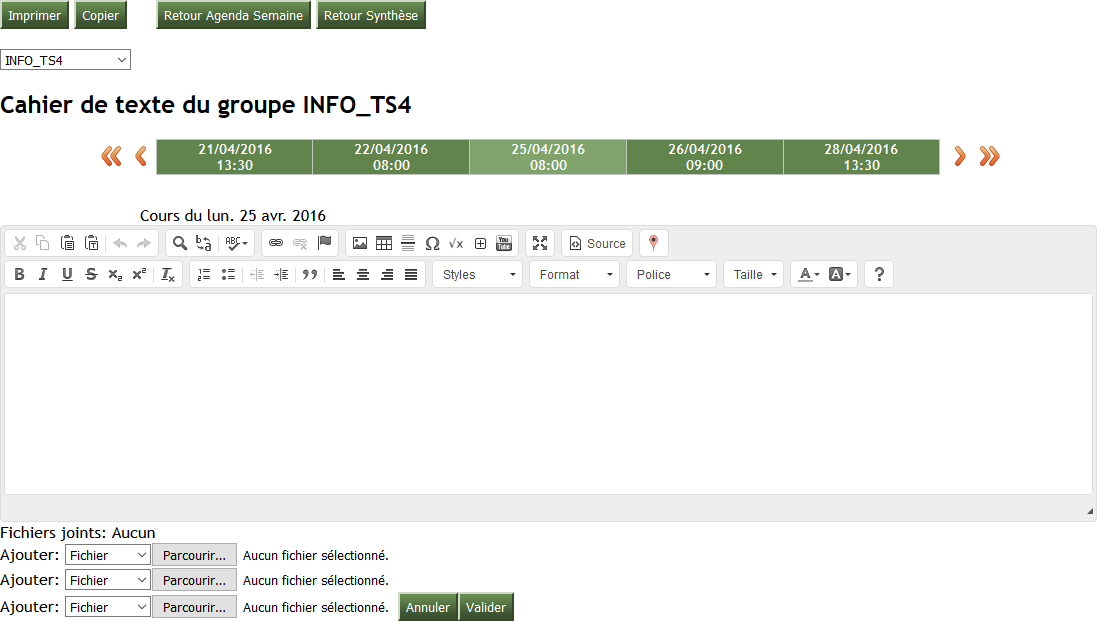
Remplissez ou modifiez l'item.
Vous pouvez joindre des fichiers qui seront attachés à l'item.
Cliquez, à la fin, sur Valider pour enregistrer les modifications de l'item.
Attention
Si le lien Editer est remplacé par un cadenas
 , cela signifie que le cahier de texte a été verrouillé, il n'est alors plus possible de le modifier.
Truc & astuce
Pour naviguer dans les items (cours, travail à faire ou conducteur), vous pouvez cliquer sur :
 pour passer à l'item précédent et
  pour passer à l'item suivant,
 pour reculer de trois items et
  pour avancer de trois items.
Truc & astuce
Cliquez sur
Retour Agendapour quitter la rubriqueAgenda>Cahier de texteset aller sur la rubriqueAgenda>Agenda Semaine.Cliquez sur
Retour Synthèsepour revenir sur le tableau des cahiers de textes.
Modifier Cahier de textes (Vue Enseignant)
Remarque
Quand une partie est remplie, un aperçu du contenu s'affiche en bleu.
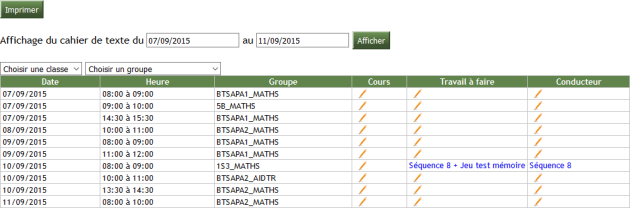
Cliquez sur l'aperçu (lien-texte bleu) pour accéder au détail du cahier de textes.
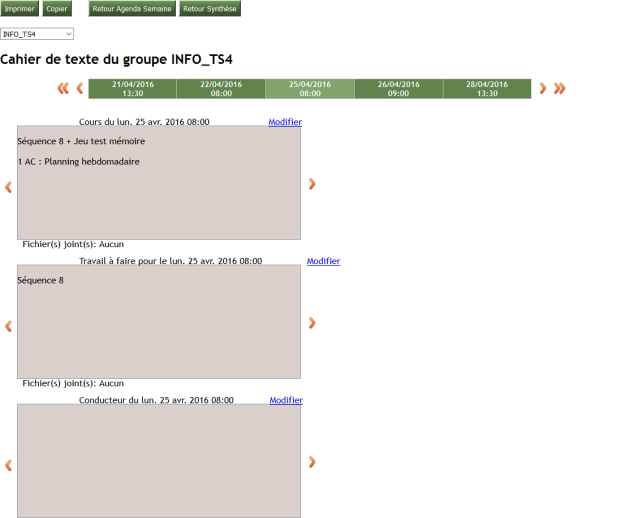
Cliquez sur
Editerpour confirmer l'action ou surFermerpour abandonner.
Truc & astuce
Cliquez sur
Retour Agendapour quitter la rubriqueAgenda>Cahier de texteset aller sur la rubriqueAgenda>Agenda Semaine.Cliquez sur
Retour Synthèsepour revenir sur le tableau des cahiers de textes.
Modifier Cahier de textes (Vue Enseignant)
Cliquez sur Modifier pour éditer la partie souhaitée : Cours - Travail à faire - Conducteur.
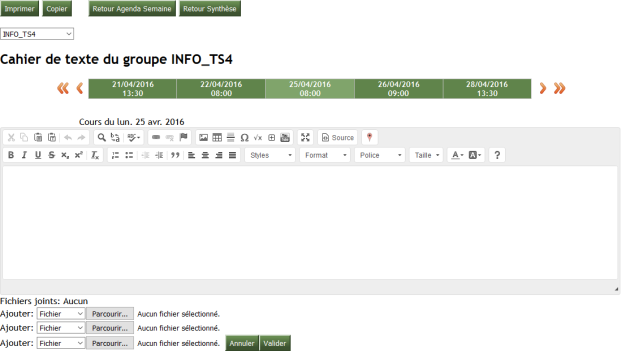
Cliquer sur
Validerpour confirmer l'action ou surAnnulerpour abandonner.
Truc & astuce
Cliquez sur
Retour Agendapour quitter la rubriqueAgenda>Cahier de texteset aller sur la rubriqueAgenda>Agenda Semaine.Cliquez sur
Retour Synthèsepour revenir sur le tableau des cahiers de textes.
Copier Cahier de textes (Vue Enseignant)
Conseil
Cliquez sur
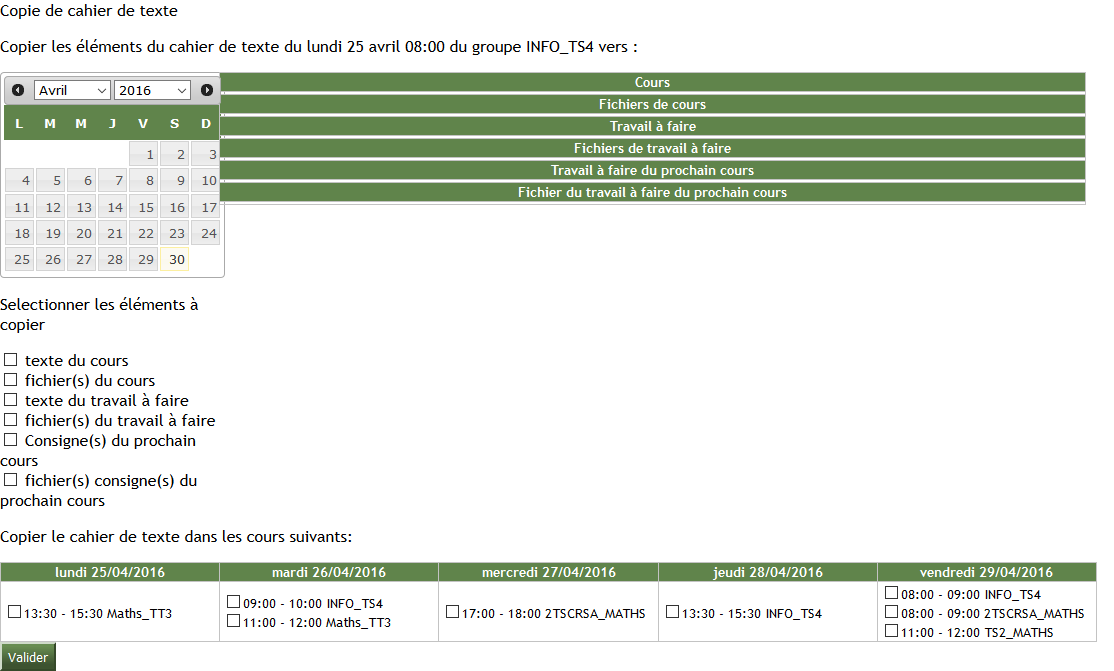
Copierpour copier une partie du cahier de textes choisi vers un ou plusieurs autres groupes.
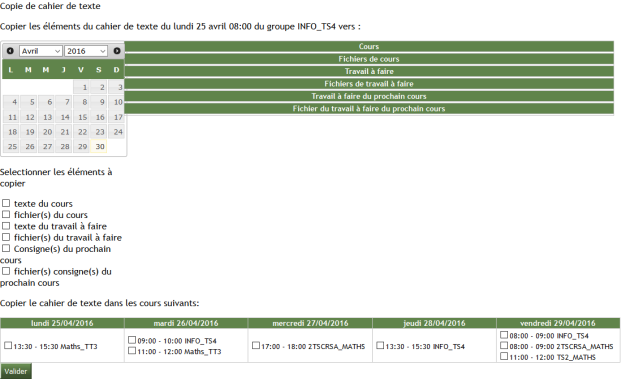
Sélectionnez les éléments à copier :
 texte du cours - fichier(s) du cours - texte du travail à faire - fichier(s) du travail à faire
Ajoutez, éventuellement, des fichiers joints.
Cochez les cours dans lesquels vous souhaitez faire la copie.
Truc & astuce
Vous pouvez changer de date dans le calendrier de la partie supérieure puis choisir ce que vous souhaitez copier puis vers quel groupe.
Cliquer sur
Validerpour confirmer l'action.
Attention
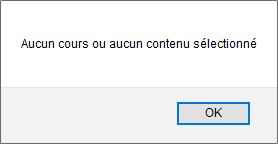
Si vous ne sélectionnez aucun élément, vous obtenez ce message :
Imprimer Cahier de textes (Vue Enseignant)
Conseil
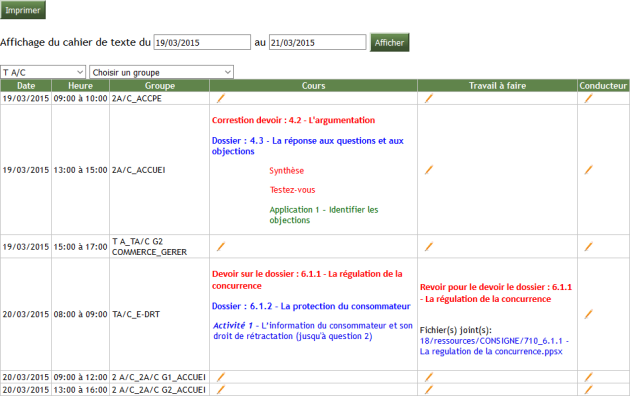
Choisissez une plage de dates d'affichage du cahier de textes.
Sélectionnez, dans les listes déroulantes, une classe et/ou un groupe.
Cliquez ensuite
Afficherpour afficher la synthèse du cahier de textes sélectionné du groupe sélectionné.
Truc & astuce
Cliquez sur
Imprimer(dans n'importe quelle page où ce bouton apparaît) pour imprimer le cahier de textes.


Truc & astuce
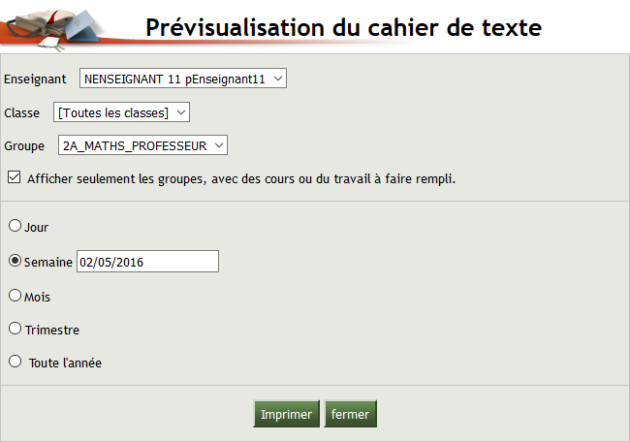
Sélectionnez, éventuellement, d'autres items avant de lancer l'action.
Cliquez sur
Imprimerpour confirmer l'action ou surFermerpour abandonner.
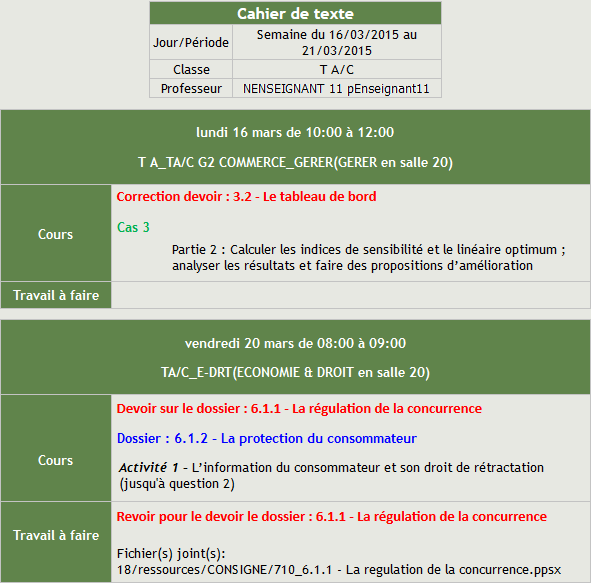
Résultat⚓
Truc & astuce
Tapez, sur le clavier,
Ctrl+Ppour imprimer et/ou faites un clic gauche , dans la page, puis
 Enregistrer sous ...pour enregistrer au format .
.